先处理低风险杂乱内容
旧截图、口袋误拍和过期录屏,比家庭照片更容易作出决定。
 刷刷相册
刷刷相册免费开始、隐私优先的相册清理指南
安全清理 iPhone 照片,不是一键清空。先使用 Apple 照片提供的免费功能,从明显杂乱内容开始,小批量检查并保留恢复空间;当缩略图墙让人无从下手时,再用刷刷相册的专注刷流逐项整理。
为什么这样整理更安心
清理 iPhone 照片,是为了减少噪音,让真正有意义的照片和视频更容易被找到。先处理截图、录屏、误拍照片和不需要的大视频,再把难以取舍的回忆留到下一次判断。
旧截图、口袋误拍和过期录屏,比家庭照片更容易作出决定。
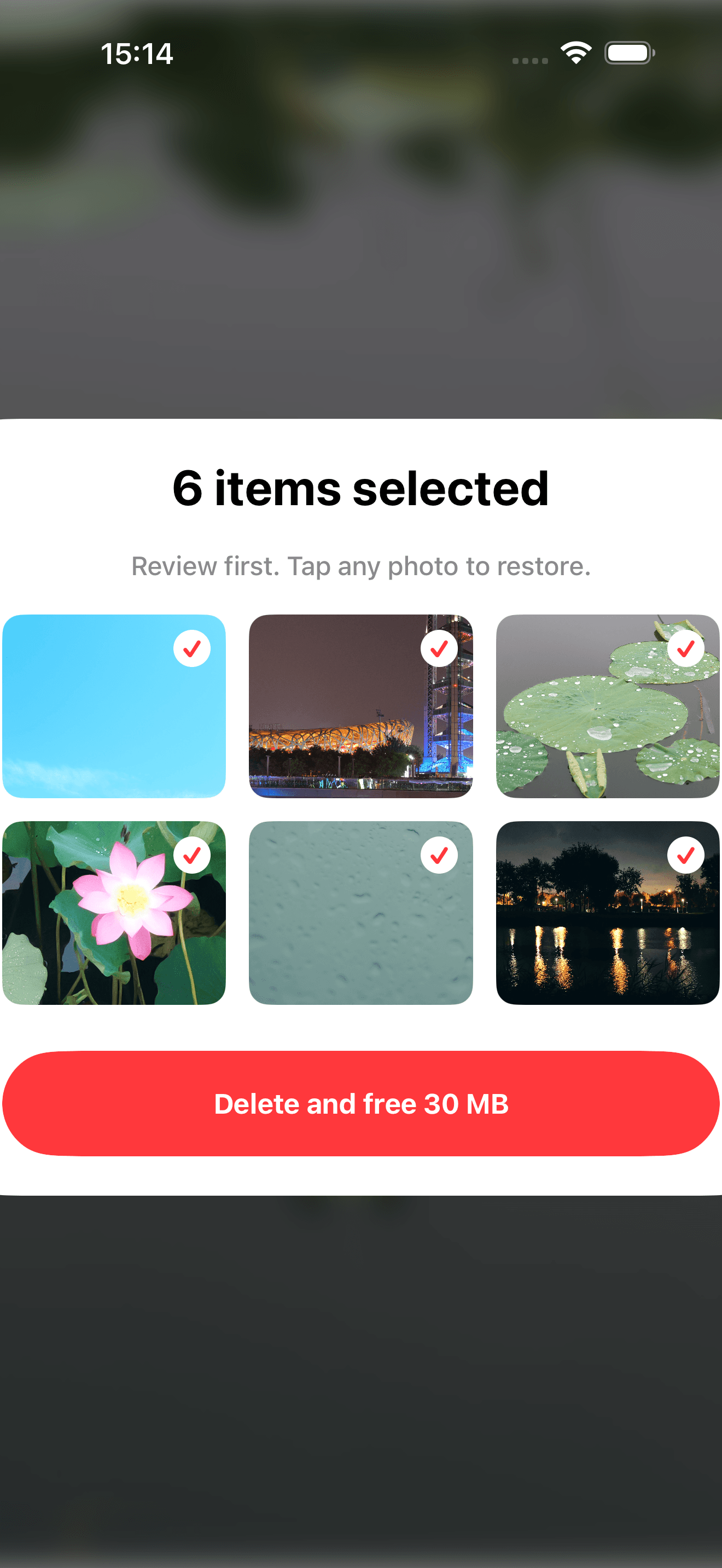
较小的待删除列表更容易认真检查,改变主意时也更容易恢复。
大规模清理前检查 iCloud 与备份设置,特别是多个设备共享同一相册时。
可直接照做的整理流程
先了解 iCloud 照片是否会把删除同步到其他设备,并确认重要原图保存在你信任的位置。
从 Apple 照片中的截图、录屏、不需要的视频和重复拍摄开始;如果更喜欢专注刷流,也可以使用刷刷相册的每日免费额度。
删除前检查每一项,并保留 Apple 照片提供的恢复时间,确认没有遗漏重要内容后再永久移除。
你可以先在 Apple 照片中免费整理截图、视频、录屏、连拍等清晰可见的分类,只删除自己确定不需要的内容。刷刷相册也可以免费开始,提供每日整理额度和更专注的全屏刷流。
与其等到 iPhone 存储空间警告出现,不如每周进行一次短时间复核。小习惯可以避免杂乱重新变成巨大的积压,每次整理也会更容易完成。
把视觉相似当作比较提示,而不是删除指令。最好的一张非常个人化:有的照片更清晰,另一张却可能捕捉到更好的表情或更有意义的细节。
删除照片后,空间可能不会立即全部释放,因为 Apple 照片会把内容暂时保留在“最近删除”中。不要急着清空;先检查整批内容,尤其是在多个设备通过 iCloud 照片同步同一个图库时。
选择 iPhone 相册清理工具时也要留意隐私:它是否上传照片、是否要求注册账号、是否接入追踪工具,还是在本机完成分析。刷刷相册以本机复核为核心,使用时无需账号。
常见问题
先使用 Apple 照片中的截图、视频和录屏等分类。刷刷相册也可以免费开始,每天提供一定的浏览与删除额度。
先从过期截图、误拍照片、旧录屏和不需要的大视频等明显、低风险的内容开始。
删除的内容会在 Apple 照片的“最近删除”中保留一段恢复时间。永久移除前,请先检查 iPhone 存储空间与照片设置。
如果启用了 iCloud 照片,相册变化可能同步到其他设备。大规模整理前请检查 Apple 设置。
每周或每月短时间整理,通常比一年一次的大清理更轻松也更安全。
iPhone 和 iPad 私密相册清理工具